币安安卓APK怎么下载安装?币安安卓APK下载安装的详细教程
从币安官网下载APK,安装时手机突然弹出「高风险」甚至「检测到病毒」的警告——我第一次遇到这个的时候也愣了好几秒,差点以为自己下错了假包。其实这个弹窗不代表安装包真的有病毒,只是国产安卓系统对所有未上架本地应用商店的软件给出的默认安全提示,相当于手机的免责声明,放心往下走就行。

下载前先把IP节点切到哪里?
打开币安官网之前,先把你的网络节点切换到中国台湾、日本或者韩国,这一步很关键,直接影响你能不能顺利访问官网并触发APK下载弹窗。节点没切好的话,页面可能加载异常或者下载选项不显示。
币安官网在哪里找到下载入口?
节点切好之后,打开手机浏览器,输入币安的官方网址:www.binance.com,进入官网首页。

- 进入官网后,点击页面左上角的三条横杠(汉堡菜单图标)

- 在展开的菜单里找到「下载」选项,点击进入

- 页面跳转后继续点击「下载APP」按钮
- 此时屏幕会弹出下载APK安装包的提示弹窗,直接点击确认下载

整个流程很顺,基本上四步就能把安装包下到手机本地存储里。
下载完成后怎么安装?遇到病毒警告怎么处理?
APK下载完成后,点击安装包直接安装。这里是大多数人会卡住的地方:
- 手机弹出安全提示,选择「允许本次安装」

- 出现病毒或高风险警告弹窗后,勾选「我已知风险」
- 然后点击「无视风险安装」,继续推进安装流程

再强调一次:这个警告是国产安卓系统的默认行为,针对的是所有未在国内应用商店上架的软件,不是币安APK特有的问题。只要你的安装包是从 www.binance.com 官方地址下载的,就不需要担心安全问题。
手机直接拦截安装、点不了怎么办?
部分国产手机(比如某些华为、小米机型)的安全机制更激进,会直接拦截安装,连「无视风险安装」的选项都不给你点。遇到这种情况,试试下面这个方法:
- 先退出当前安装界面,返回桌面或文件管理器
- 把手机的WiFi和移动数据全部关闭,彻底断网
- 断网状态下再重新点击APK安装包进行安装
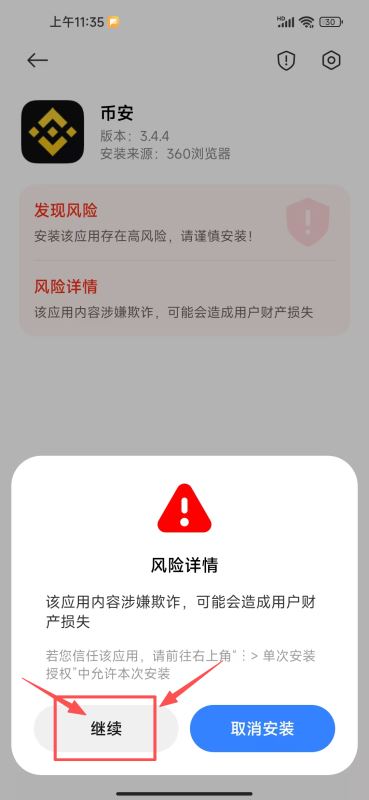
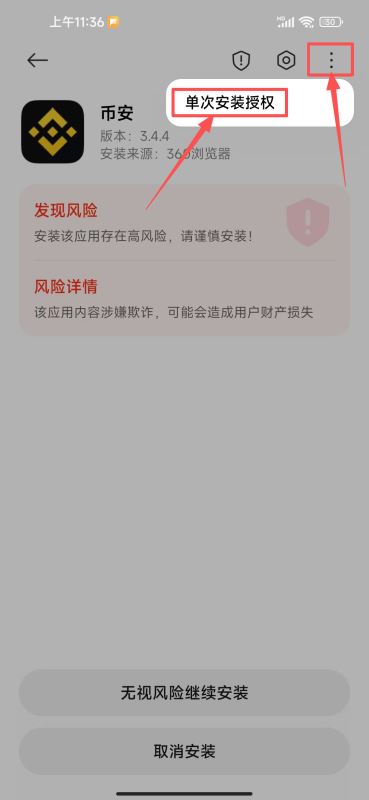
断网之后,手机就没办法实时调用云端安全检测服务,这条拦截路径就断了,基本上这样操作都能顺利装上。我自己在一台红米机上就是靠这个方法装好的。
下载后的注册与身份认证
注册步骤
币安APP(官方注册 官方下载)安装并首次启动完成后,接下来需要注册一个币安账号。如果您已经拥有币安账号,可以直接点击「登录」按钮,输入账号密码即可。
以下是新用户注册的完整流程:
操作步骤:
1、选择用邮箱或手机号注册,中国大陆手机号可以直接用。
2、填入邮箱(以邮箱注册为例),点击「注册」。
3、接收并填入邮箱验证码。
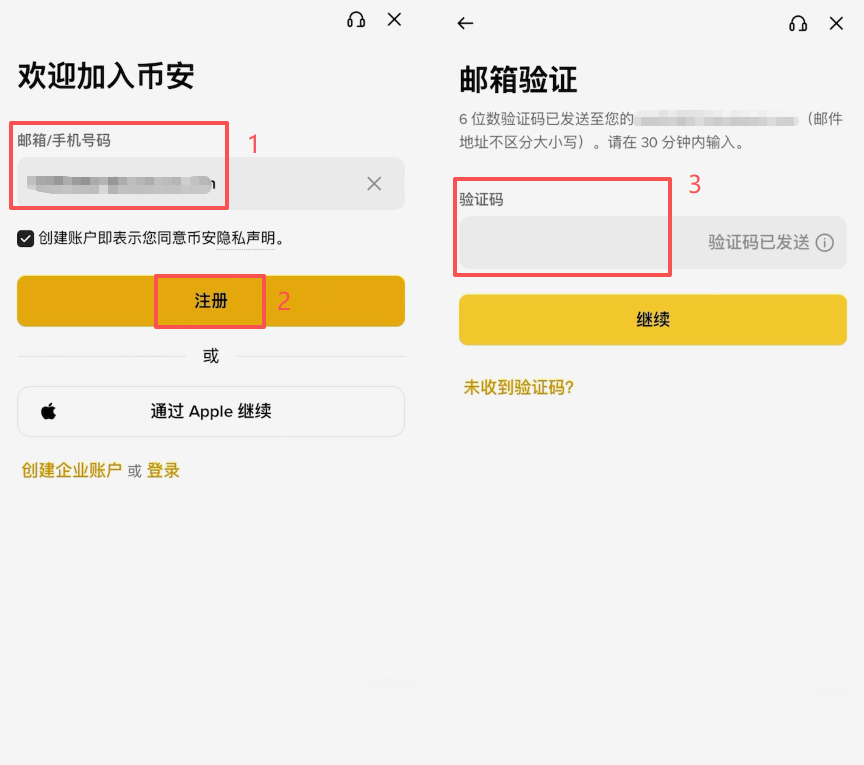
4、设置账户登录密码。
5、账户创建成功后,系统会问「您是否有邀请人」。
6、选择「有」,在邀请ID输入框填入JBZJ20。
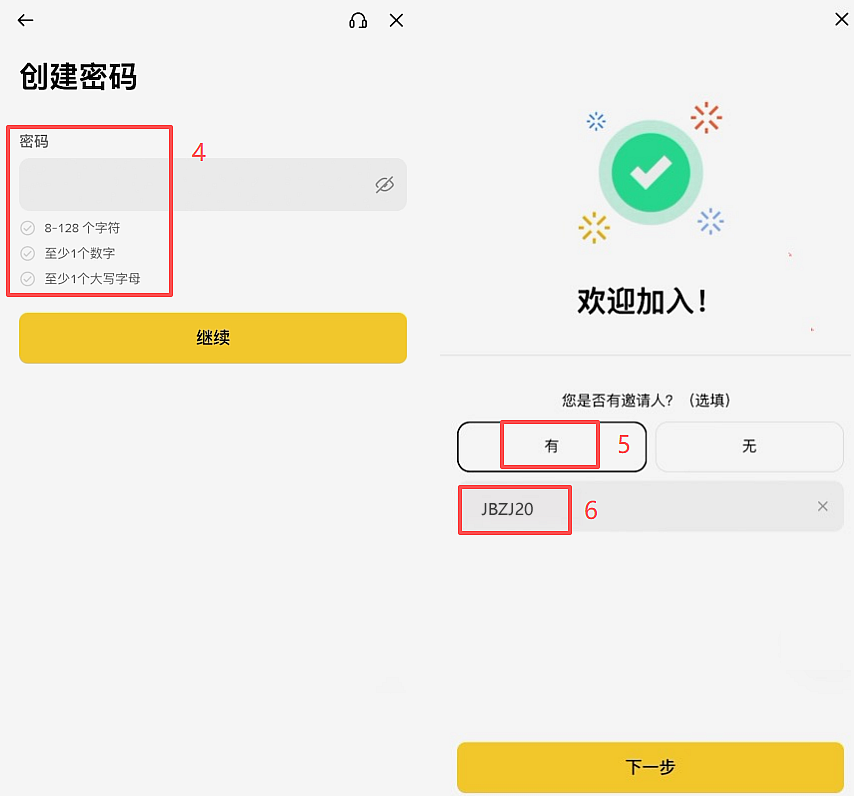
使用邀请码JBZJ20注册,后续所有交易手续费永久返还20%,长期交易下来省的钱非常可观,不填就直接损失这部分优惠了。
身份认证步骤
币安要求新用户完成标准身份认证,才能充值、交易。未完成认证的账户将受到诸多功能限制。
填完邀请码后,系统直接跳转到身份认证页面。这里有一个很多人会填错的地方,必须注意:
居住国家/地区,以及证件签发国家/地区,都要选【中国】。哪怕你现在人在加拿大、美国,也选中国;不要因为你的Apple ID是香港的就选香港。选中国之后,现货、合约、理财功能全部正常开放,没有任何限制。
1、身份证件类型选择【身份证】,点击继续。
2、选择【上传证件】或【拍摄证件】。

3、上传身份证正面和背面照片。
4、进行人脸识别验证:摘掉眼镜和帽子,把脸放入框内,按提示做动作(眨眼、点头或摇头)。

5、确认个人信息:国籍、姓名、出生日期,严格按身份证上的信息如实填写。
6、点击继续,系统会问当前工作状态,这里随便选一个。
7、提交,等待审核通过。

完成KYC认证后,用户即可解锁币安所有交易权限,包括C2C入金、购买BTC和ETH,以及参与合约、期权、期货等各种交易。
币安安全设置操作步骤
安全设置一:绑定身份验证器(2FA)
身份验证器就是手机里那个每隔30秒刷新一次的6位数验证码,比单纯靠短信多了一道独立验证。它专为交易者设计,为用户的交易活动提供可靠的双因素身份验证 (2FA),确保每笔交易安全无虞。
一、下载Google Authenticator
1、在手机应用商店(App Store或各大安卓应用市场)中搜索谷歌验证器“Google Authenticator”并下载安装。(苹果手机可能需要更改你的网络IP地址)

2、确保你已登录你的交易所账户,并准备好接收邮件或短信。
二、进入币安安全中心
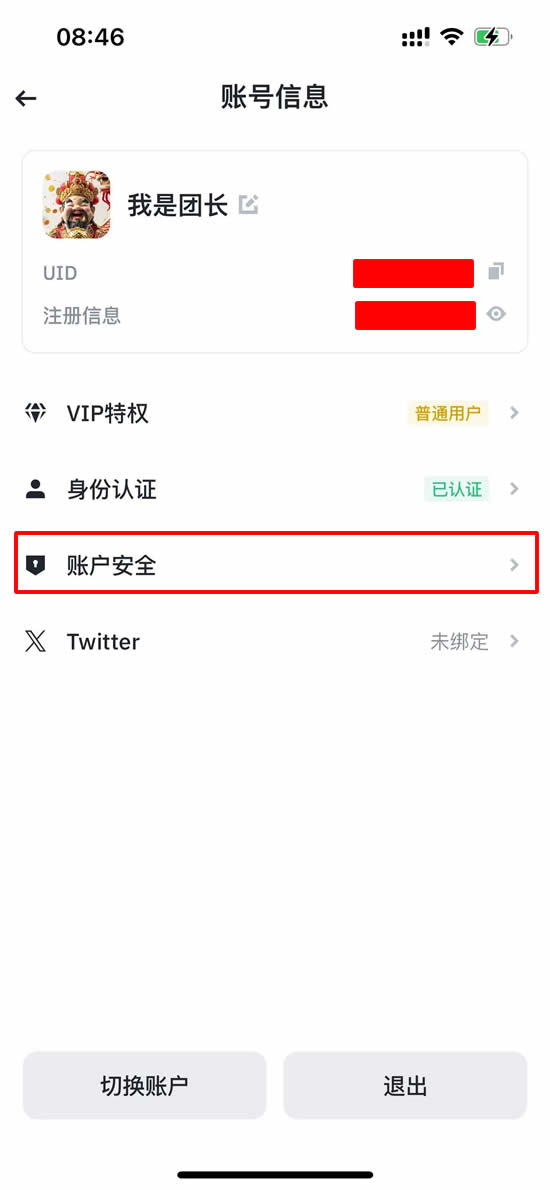
打开币安APP(官方注册 官方下载),点击左上角“三”。然后点击头像进入【账号信息】。

点击【账户安全】。
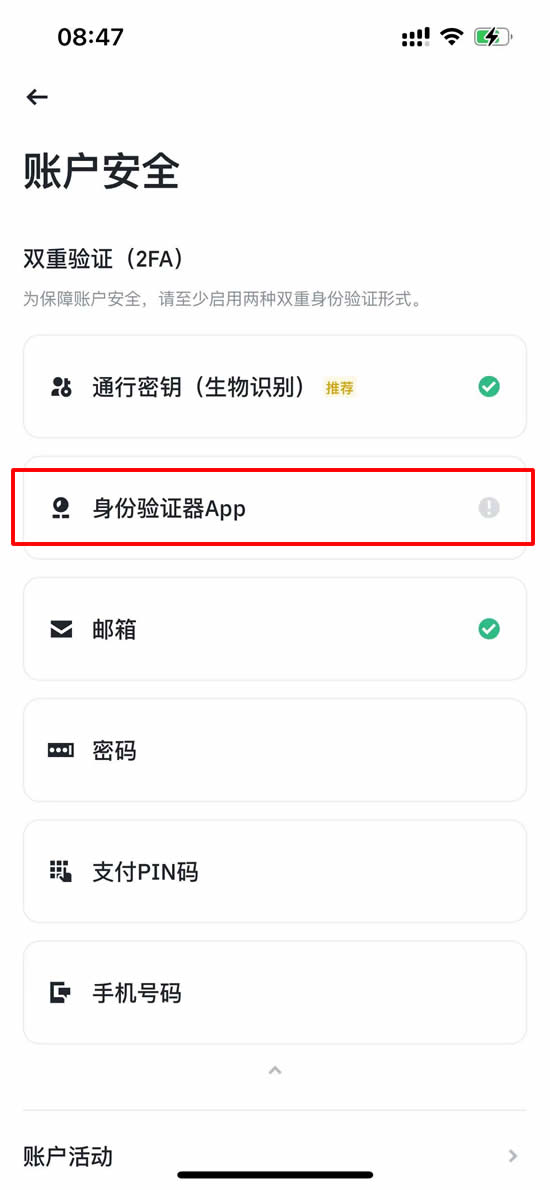
在账户安全里,点击【身份验证器App】
三、开始绑定谷歌验证器(Google Authenticator)
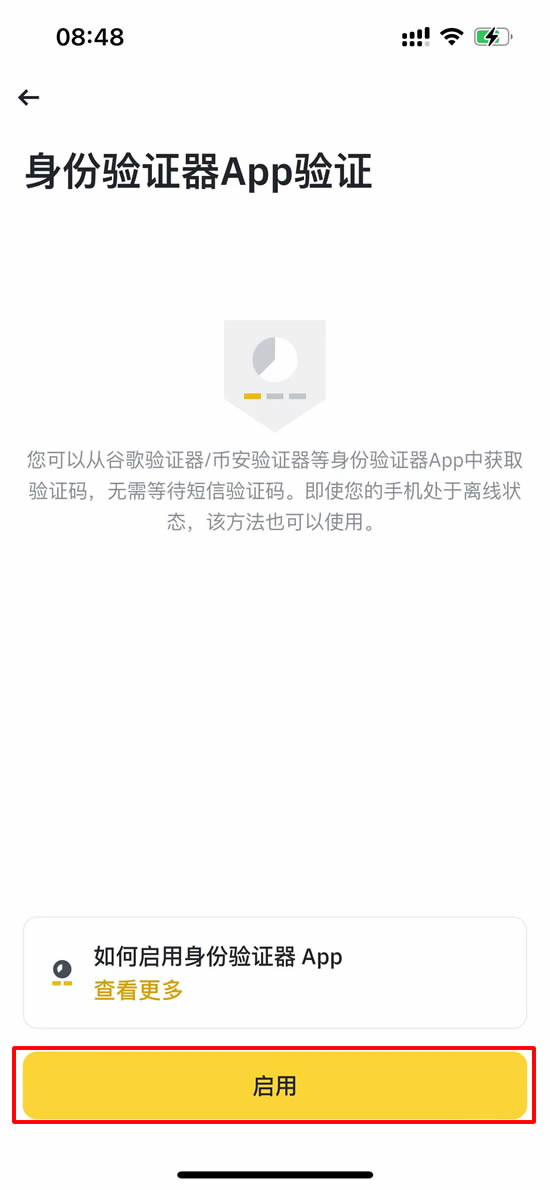
确保您已经在手机上安装了谷歌验证器(Google Authenticator) APP后,点击【启用】按钮。
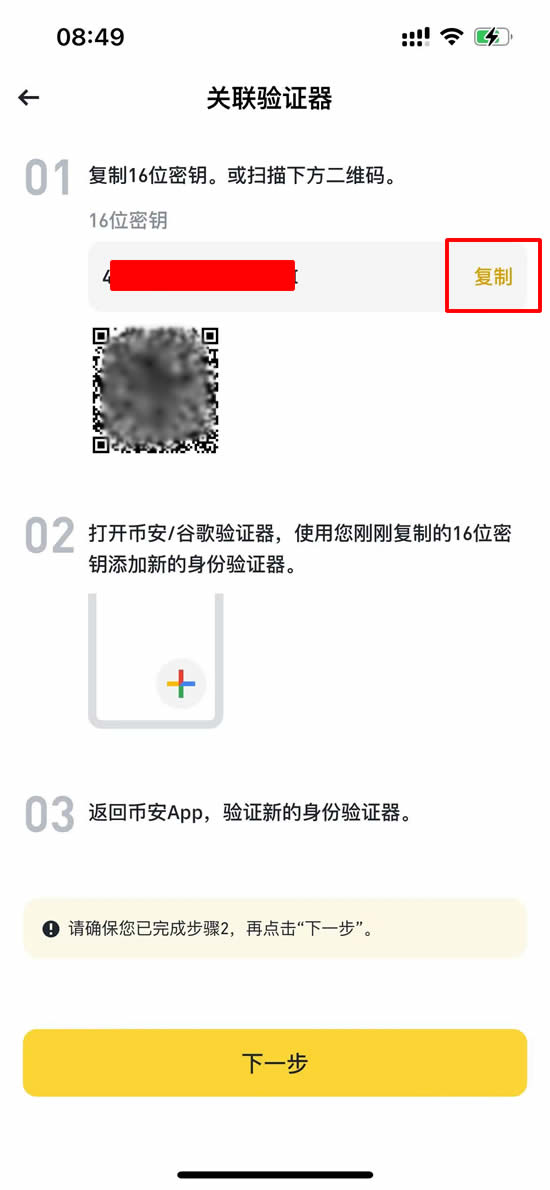
系统会弹出一个页面,显示二维码和一段16位备份密钥。点击【复制】16位密钥。
第三步:用谷歌验证器扫描二维码或手动输入密钥
打开手机上的谷歌验证器(Google Authenticator)应用,点击【+】号,选择【摄入设置密钥】,这里就不用扫描二维码了。
进入输入账号详情页,输入账号名称【币安】、您的【密钥】粘贴进去,最后点击【添加】。

第四步:输入验证码完成绑定
谷歌验证器(Google Authenticator)会自动生成6位动态验证码,将该验证码输入币安页面,点击【提交】完成绑定。

此时就完成了谷歌验证器的绑定。

这里最重要的一步不是把它开起来,而是把设置密钥单独保存好。不要把账户密码、邮箱密码、验证器密钥全堆在同一个手机的备忘录里,更不要随手截图放相册。手机一旦丢了,对方拿到的可能就是一整套。我自己的做法是把设置密钥离线抄一份,放在只有自己知道的地方。
安全设置二:币安怎么添加通行密钥?
通行密钥(Passkey)是目前最安全、最便捷的验证方式,利用设备指纹/面容识别或PIN码,无需输入验证码。
添加步骤:
打开币安APP(官方注册 官方下载),点击左上角三条杠进入菜单。

点击个人账户 → 【账户安全】。

找到【通行密钥】并点击【添加通行密钥】。确认添加通行密钥。整个过程非常简单,几秒钟就能完成。


添加完通行密钥后,所有异地登录以及提币操作都会先验证你的通行密钥。这是目前最安全的验证方式,而且设置过程也很简单。
在通行密钥设置页面,你还会看到「重要场景必须使用通行密钥进行验证」这个选项,建议把它激活。这样在进行重要操作时,系统会强制要求通行密钥验证,安全性更高。

币安里还有一个独立开关叫「重要场景必须使用通行密钥进行验证」。这个开关一旦打开,登录和提币操作都会强制要求通行密钥。所以如果你准备换手机、换苹果账户、重装币安APP,或者修改系统里的通行密钥设置,在这些事之前要先确认新设备能不能用,官方推荐的做法是先关掉这个强制开关,迁移完成再重新打开。
安全设置三:设置反钓鱼码
防钓鱼码是币安内置的反制仿冒邮件安全开关。它像一个“防伪标识”,固定在官方邮件的末尾。
第1步:进入防钓鱼码设置页面
在“账户安全”页面→找到“防钓鱼码”选项,点击进行设置。

第2步:自定义4–8位的唯一识别码
建议使用8位数、随机字母+数字的组合(例如“A7bM9xQ5”),不要使用常见单词、生日或手机号。比如设置成类似“B1tB2025”一样的代码,千万不要设置“123456”。保存即可。

第3步:触发一次官方邮件确认(验证真伪)
在“账户安全”中找到“邮箱管理”,给自己绑定的邮箱发送一封测试邮件。打开邮件,在正文末段查找你刚刚自定义的那段4-8位代码。如果没有,或代码对不上,这封邮件就是在钓鱼邮件。
以后,只要收到声称来自币安官方的邮件,先拉到底端看一眼——是不是有这个防钓鱼码。没有的话,千万别点,务必直接删!
安全设置四:提现地址白名单
1、打开币安App(官方注册 官方下载),点击右上角【三】图标,然后点击【设置】图标,如下图所示。

2、进入设置页面,点击【提现地址】;再提现地址里,开启提现白名单,点击右上角【+】图标,添加新提现地址,如下图所示。

3、在添加新地址页面,依次选择【币种】、输入【网络地址】、选择【转账网络】、选择【来源地址】、选填【钱包标签】,勾选【加入白名单】,点击【保存】,即可完成添加提现白名单。如下图所示。

注意:提交后,地址状态会显示为“待验证”,需要等待至少24小时冷却期才能正式使用。这是币安为保护你的资金安全而设置的关键机制。
请记住:白名单机制是被动安全的最大一关。但它的唯一限制是不能阻挡攻击者对外进行“内部划转”或“其他不可内部转移的攻击”—因此资金密码和2FA绝对不能少,但配合一起开则能封死所有漏洞。
常见问题
Q:我不在中国大陆,也需要切换节点才能下载吗?
如果你本身就在台湾、日本、韩国等地区网络环境下,可以直接访问 www.binance.com,不需要额外切换节点。切节点主要是为了让访问路径畅通,如果你已经能正常打开官网,这一步可以跳过。
Q:安装完成后打开APP,需要重新联网吗?
需要的。断网只是为了绕过安装时的拦截检测,安装成功后要正常使用币安APP,还是要把 WiFi 或移动数据重新打开,然后通过节点保持网络畅通,才能登录和交易。
Q:怎么确认我下载的APK是官方正版,不是钓鱼包?
认准唯一官方网址 www.binance.com,不要从任何第三方网站、论坛或者陌生人发给你的链接下载。下载前检查浏览器地址栏,确保域名完整且没有多余字符,这是避免下到假包最简单有效的方法。
以上就是币安安卓APK怎么下载安装?币安安卓APK下载安装的详细教程的详细内容,更多关于币安安卓APK下载安装教程的资料请关注脚本之家其它相关文章!
本站提醒:投资有风险,入市须谨慎,本内容不作为投资理财建议。


