2026年币安苹果版App下载:香港区Apple ID注册教程,从零开始
想下载币安,大陆App Store却搜不到;网上教程让注册香港ID,付款方式那一步又卡住——要么没有“无”选项,要么随便填了地址最后账号被拒。
那么,国内苹果用户如何下载币安APP呢?这篇文章从零开始,把港区Apple ID的注册完整演示一遍。照着做,半小时内装好正版。

国内苹果手机下载不了币安App的原因
App Store按Apple ID注册地区切分商店内容。币安因合规原因未在中国大陆区上架,大陆ID搜索的结果要么空白,要么是一批图标高度相似的山寨应用。

解决路径只有一条:让App Store暂时处于一个已上架币安的地区账号下,下载完成后切回原账号。
港区是首选,原因很实际:注册时+86大陆手机号可以接验证码,不需要香港号码;付款方式用香港支付宝即可;下载后日常使用不受影响,只是更新时需要再切一次港区ID。
下面就来一步步的教大家如何做。
第一步:准备四样东西,缺一不可
① 一个从未注册过任何Apple ID的邮箱。
Gmail、Outlook优先,QQ邮箱、163邮箱也可以用,但必须是全新的,不能是你现有国区ID的邮箱。
② 一个能正常收短信的+86手机号。
港区Apple ID在注册和登录验证环节接受大陆号码,这一点已经过2026年多篇教程确认。
③ 下载支付宝香港版
在你现有的中国大陆Apple ID登录状态下,打开App Store,搜索「支付宝香港」,找到港版支付宝并下载好。

这一步必须先做,因为后面注册香港Apple ID的时候需要用支付宝香港来完成付款验证,提前装好省得到时候手忙脚乱。
第二步:创建香港Apple ID
2026年苹果对海外ID注册的风控明显收紧,纯网页端创建容易被拦截,但并非完全不可行。
在App Store内创建:
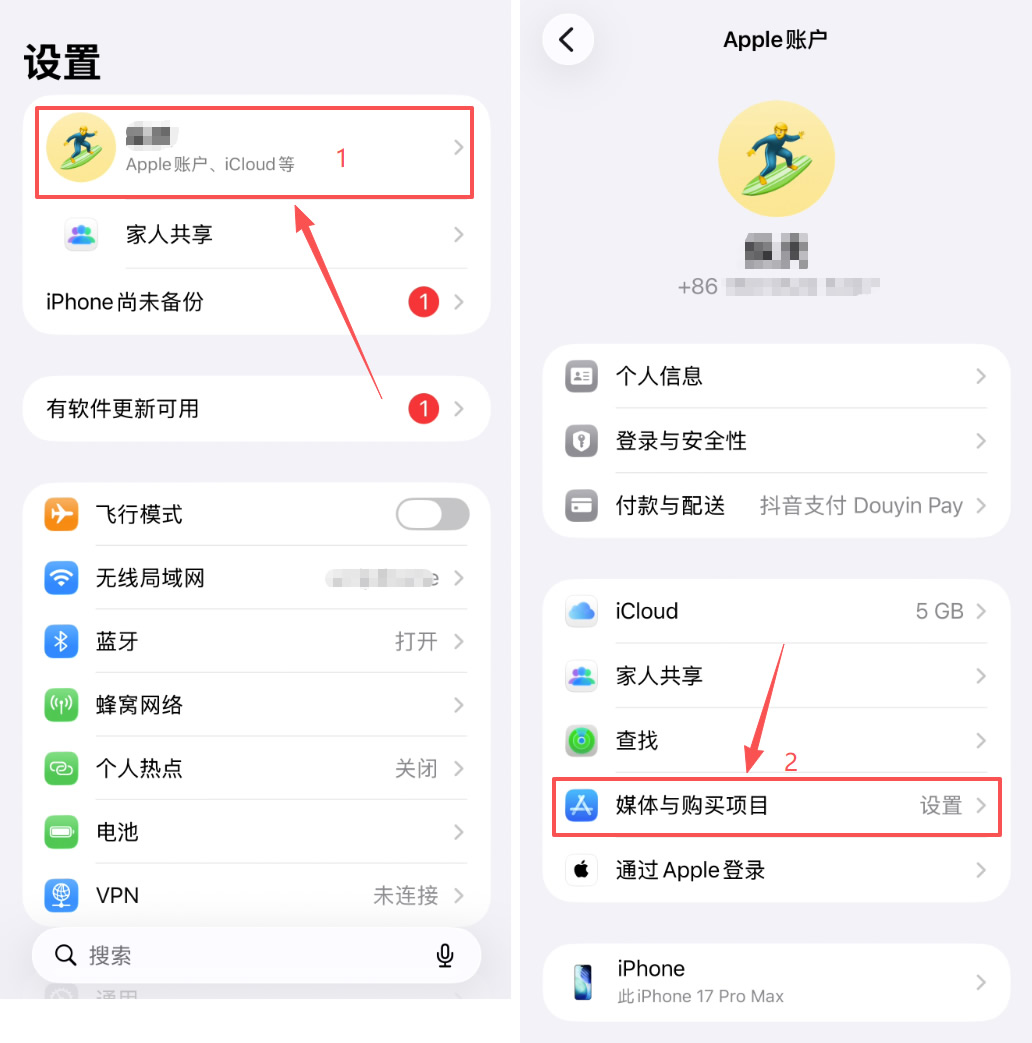
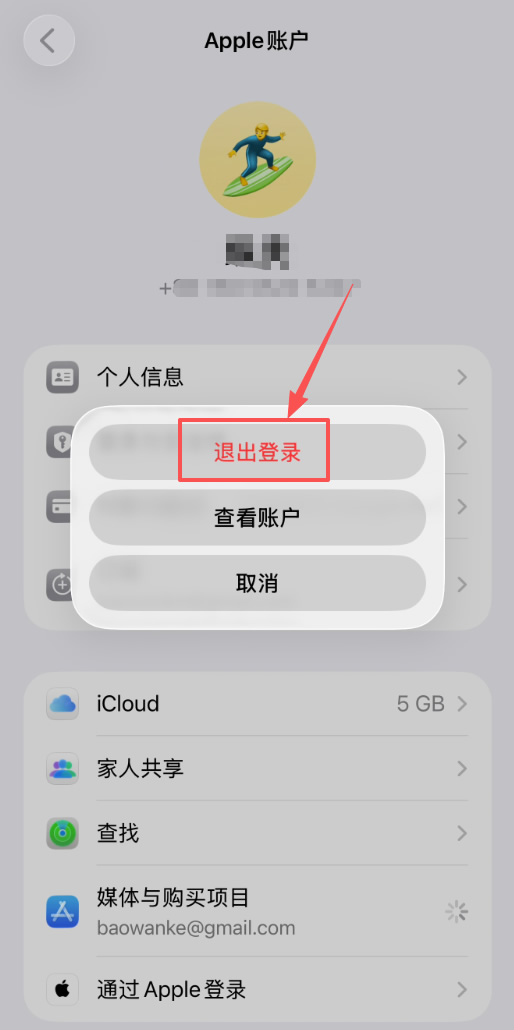
先退出你当前的“媒体与购买项目”账号,不是退出整个Apple账户。
路径:设置 → 顶部你的名字 → 媒体与购买项目 → 退出登录。这一步之后App Store处于未登录状态,iCloud纹丝不动。
打开App Store,点击右上角头像,选择“创建Apple账号”。

按页面提示填写:
1、邮箱:一个从未注册过任何Apple ID的邮箱,Gmail、Outlook、QQ邮箱都可以。
2、密码:按苹果要求设置强密码(大小写字母+数字)。
3、国家和地区:选择香港。
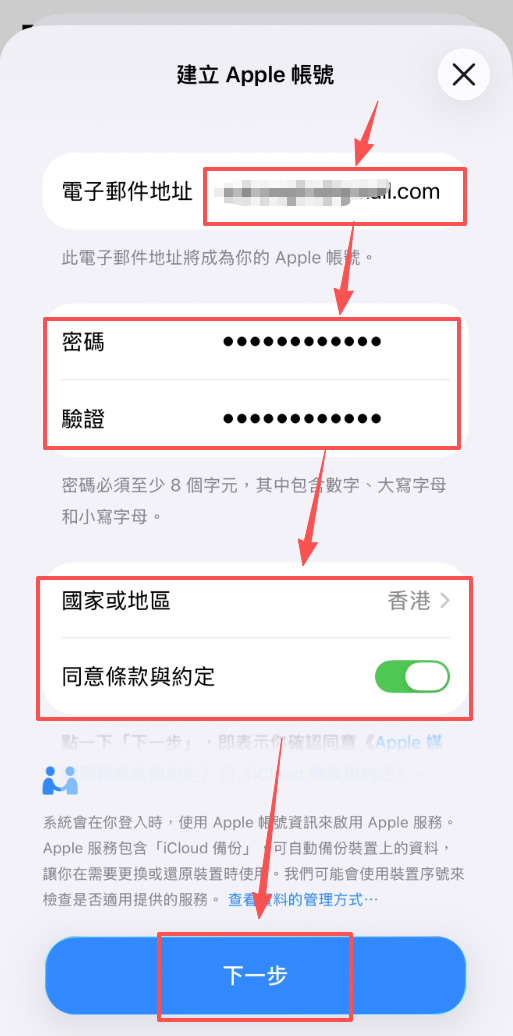
4、姓名和出生日期:填真实或正常的姓名,年龄大于18岁。不要填明显的假名,苹果可能因此拒绝。

5、付款方式:如果系统要求验证,选择【AlipayHK】,然后点击【请前往AlipayHK验证】按页面提示完成验证。部分情况下可能出现“无”选项,能跳过则跳过。

香港支付宝操作步骤:
1、打开之前下载好的支付宝香港APP。
2、手机号选择「中国内地(+86)」,填入你的大陆手机号。

3、设置登录密码,完成注册。

4、进入后选择「我是内地居民」。
5、选择「内地储蓄卡」进行绑定。

6、填写银行卡号、有效期、安全码、英文姓名,提交。
7、提示「内地储蓄卡连接成功」,支付宝香港账号验证完成。

完成之后回到App Store注册页面,点击「连接验证」,会弹出自动授权界面,点「确认」授权。

验证通过,这个账号就彻底是你自己的了,不会再被封。

填写香港地址和手机号:
付款人信息里需要填街道地址,你可以在Google搜索「香港地址生成器」,随便点进一个,生成一个真实的香港地址复制过来,用简体中文填写也没问题。不要随便乱编一个地址,填假地址在最后一步可能会直接导致注册失败。或者也可以让AI帮你生成一个。

手机号这里,系统默认让你填香港号码,但其实可以改:
- 点击国家/地区代码,搜索「中国大陆」,选择「+86」
- 填入你的大陆手机号
- 验证手机验证码和邮箱验证码
- 等待苹果完成账号创建

注册过程中需要接收邮箱验证码和手机短信验证码,+86号码通常可以正常接收。注册完成后,App Store会自动切换成香港区,页面显示繁体中文,这说明香港Apple ID已经创建成功了。这个香港Apple ID就属于你了。
第三步:下载正版币安APP(认准开发者)
退出原来的“媒体与购买项目”账号后,用刚注册的香港Apple ID登录App Store。首次登录可能需要同意条款、完成双重验证,按提示操作即可。
搜索“币安”或 “Binance”,海外账号搜中文有时会漏掉结果。搜索结果里会出现多个名称相似的应用,唯一可靠的判断标准是开发者名称:
- 正版币安的开发者应显示为“Binance Switzerland AG”或“Binance Inc.”。
- 图标应为币安官方标志,评分和评价数量正常,更新记录频繁。开发者名称不对、评分只有个位数、更新日期停留在很久以前的,一律不要下载。

找到开发者正确的应用后,点击“获取”,面容ID或密码确认即可下载。下载完成后,币安App会留在桌面上,不会因为之后切回大陆Apple ID而消失。你可以按同样的路径退出香港ID、登录回原来的账号,日常使用不受影响。
下载之后:更新怎么处理
这是新手最容易忽略的一点。用香港ID下载的币安App,后续版本更新仍然需要香港ID。

切回大陆ID后,App可以正常打开和使用,但App Store不会为它推送更新,更新时系统会要求你输入当初下载它的那个香港账号密码。
建议保留好这个香港ID的邮箱和密码。需要更新时,临时在“媒体与购买项目”里切过去,更新完再切回来,几十秒的事。不要因为嫌麻烦就去下载第三方“助手”或“更新器”,那类工具的安全性无法保证。
装好之后先别急着入金
App装对了,只解决了“客户端是正版”的问题。账户层面的安全设置同样要在入金之前做完。
首先打开币安APP注册一个账户,然后进行实名认证。
参考教程:币安 (Binance) 2026年最新注册与实名认证操作步骤教程
认证完成后先别急着入金,最重要的是要对账户进行安全设置,这个非常非常重要。
第一优先开启2FA(Google Authenticator或Microsoft Authenticator),第二设置防钓鱼码,第三如果资产量上来考虑提币白名单。这三个设置的具体操作不在本文展开,但原则只有一条:正版App + 基础安全设置做完,再往账户里放钱。
常见问题
Q1:切换港区ID会不会把我手机里的照片和通讯录弄丢?
只在“设置→媒体与购买项目”里切换,不动iCloud,照片、通讯录、备忘录都不会受影响。有风险的操作是在“设置”顶部直接退出整个Apple账户(即iCloud账号),那是完全不同的一件事,务必避开。
Q2:注册时提示“无法创建你的账户”,怎么处理?
最常见的原因是网络IP与所选地区不一致,或邮箱/手机号已经被关联过Apple ID。先确认邮箱是全新的,再尝试切换网络环境重新提交;App Store内创建反复失败时,换用 account.apple.com 网页端,在Safari无痕模式下操作,减少缓存和已有登录状态的干扰。
Q3:港区ID注册好了,以后每次更新都要切来切去吗?
是的。这是港区ID下载App的固有机制,不是故障。日常使用不需要切换,只在币安App提示更新时临时切到港区ID完成更新,再切回原账号即可。保留好港区ID的邮箱和密码,这件事就只是几十秒的操作。
以上就是2026年币安苹果版App下载:香港区Apple ID注册教程,从零开始的详细内容,更多关于币安App下载教程的资料请关注脚本之家其它相关文章!
本站提醒:投资有风险,入市须谨慎,本内容不作为投资理财建议。