币安注册后去哪里下载手机APP?安卓、苹果和电脑PC端下载安装教程

刚刚注册好币安(Binance)账户,准备登录查看行情或购买加密货币,却发现手机上还没有安装币安 APP?不少新手会直接去手机应用商店搜索,但不同手机系统和地区的应用商店,显示的下载结果可能不一样。
最稳妥的方法是先进入币安官方网站下载页面,再根据手机系统选择对应版本。
币安APP官方下载入口

币安官方提供 Android 和 iOS 版本,可以通过官网页面下载:https://www.binance.com/zh-CN/download
没有注册也可以先注册再下载:进入注册页面
新手省钱提醒:注册时填写邀请码 JBZJ20 可享20%现货手续费永久返佣,叠加BNB抵扣后最高可省约40%。
安卓手机怎么下载安装币安APP?
安卓手机需要先把手机IP切换到中国大陆以外的地区,比如台湾、日本或者韩国都可以。
建议先从币安官方渠道确认下载方式,不要直接使用搜索引擎里排名靠前的第三方下载站。
IP切换好之后,按下面的步骤操作:
1、打开手机浏览器,输入币安官方网址:www.binance.com
2、进入官网后,点击右上角的三条横杠(菜单图标)。
3、往下滑,找到【下载】按钮,点进去

4、在下载页面里点击【安卓下载】,页面会弹出一个下载APK安装包的弹窗,点击【下载】,等待下载完成。

下载完成后点安装,这时候很多人会遇到一个问题:手机弹出安全提示,说检测到风险或者病毒。
这个不是真的病毒,原因是币安这个APK不是从手机自带的应用商店(华为应用市场、小米应用商店等)下载的,而是来自浏览器的第三方安装包,手机安全系统检测到这种情况就会自动提示风险。
处理方法:
- 看到风险提示后,勾选【已了解应用的风险检测结果】
- 点击【继续安装】
- 安装权限弹窗选择【本次允许】
- 等待安装进度条跑完

只要你确认这个APK是从币安官网下载的,就放心操作,不用管手机的安全提示。
新手省钱提醒:注册时填写邀请码 JBZJ20 可享20%现货手续费永久返佣,叠加BNB抵扣后最高可省约40%。
苹果手机怎么下载币安APP?
第一步:准备工作
1、下载支付宝香港版
在你现有的中国大陆Apple ID登录状态下,打开App Store,搜索「支付宝香港」,找到港版支付宝并下载好。

这一步必须先做,因为后面注册香港Apple ID的时候需要用支付宝香港来完成付款验证,提前装好省得到时候手忙脚乱。
2、退出当前Apple ID
在动手之前,必须先分清两个容易混淆的东西。
iPhone上的Apple账号实际上有两层:一层是iCloud账号,管照片、通讯录、备忘录、云备份、“查找”等核心数据;另一层是“媒体与购买项目”账号,专门管App Store下载、购买记录和订阅。
切换海外ID下载币安,只需要退出和更换“媒体与购买项目”这一层,绝对不要退出iCloud。退出iCloud会导致照片、通讯录、钥匙串、云备份、“查找”等功能全部受到影响,部分数据甚至可能从设备上移除。
正确的操作入口是:打开苹果手机的设置 → 点击顶部的Apple账户(你的名字) → 找到 “媒体与购买项目” → 点击 “退出登录”。
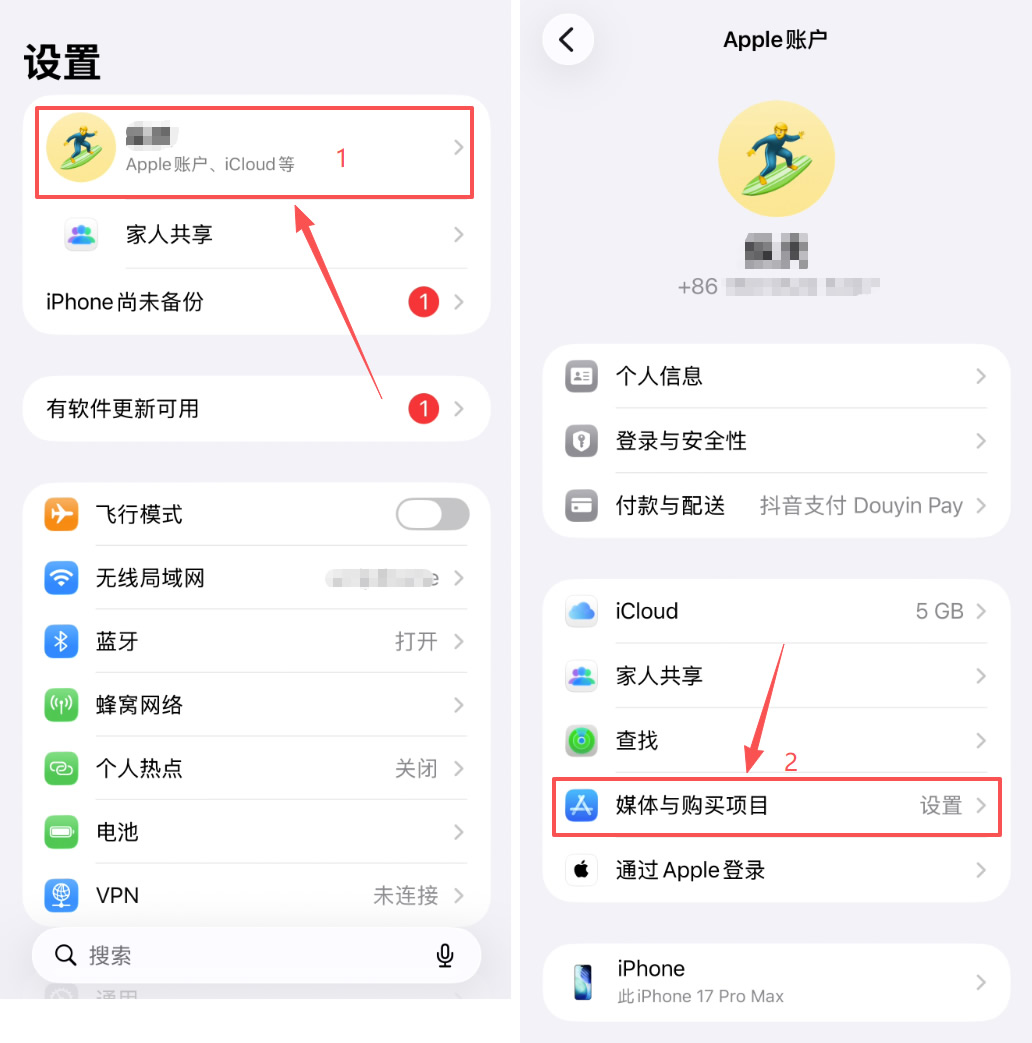
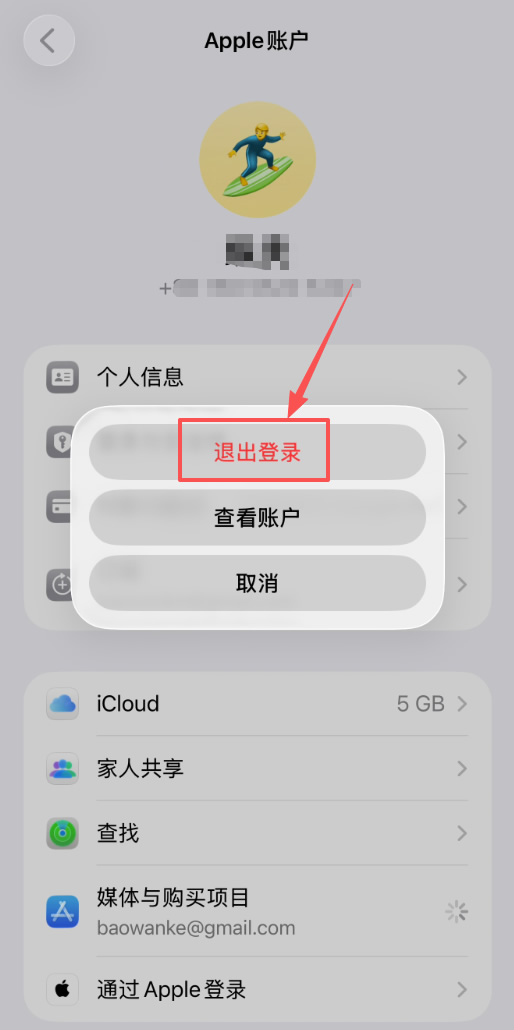
这一步只退出App Store的下载权限,iCloud依然保持你自己的账号登录,照片、通讯录一切照旧。
在App Store内直接点头像找退出按钮,在新版iOS上可能找不到,以“设置→媒体与购买项目”这个路径为准。
第二步:准备一个海外Apple ID(自己注册,不要买)
获取海外Apple ID有两条路:自己注册,或者购买现成账号。新手只应该走第一条。
买来的账号不是你的。原主人随时可以收回,苹果也可能因为异常登录或批量注册而封号。账号一旦失效,里面下载的应用后续无法更新,之前的一切操作都可能白费。更稳妥的做法是花十分钟自己注册一个,账号完全归你控制。
推荐注册地区:香港
香港区有三个实际优势:支持+86大陆手机号接收验证短信,不需要额外准备境外号码;付款方式验证相对好处理,可以通过WeChat Pay HK(微信支付香港)或支付宝香港完成,不需要美国区那种复杂的免税州地址;币安在香港区App Store稳定上架,后续更新方便。
台湾、日本、新加坡也可以作为备选,但香港在“手机号+付款验证”这两个环节上对新手的友好度最高。
注册路径:优先在App Store内创建
苹果目前对在浏览器网页端注册海外ID的风控较严,容易被拦截或要求额外验证。
更稳妥的做法是直接在App Store内创建新账号:
先按上一节的方法退出“媒体与购买项目”,此时App Store处于未登录状态。打开App Store,点击右上角头像,选择 “建立新的Apple账号”

按提示填写:
1、邮箱:一个从未注册过任何Apple ID的邮箱,Gmail、Outlook、QQ邮箱都可以。
2、密码:按苹果要求设置强密码(大小写字母+数字)。
3、国家和地区:选择香港。
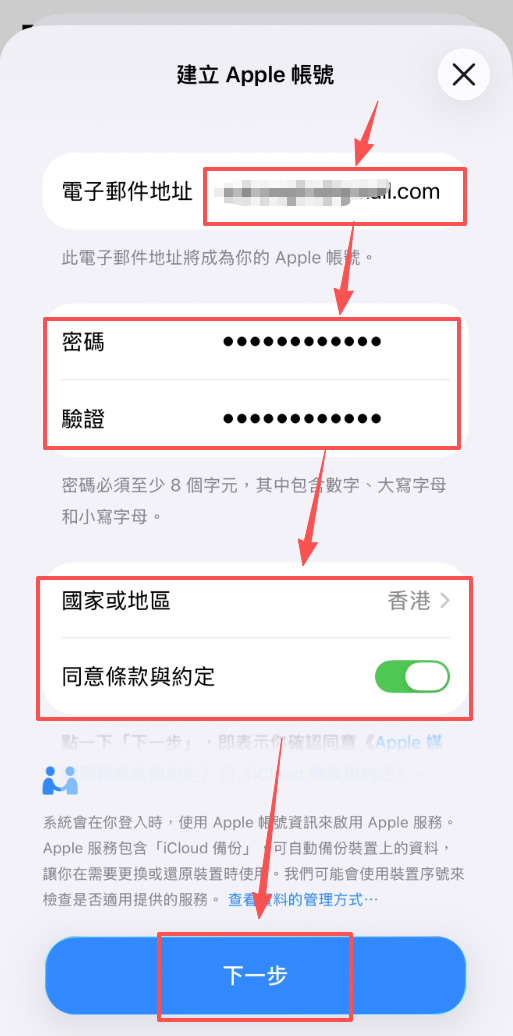
4、姓名和出生日期:填真实或正常的姓名,年龄大于18岁。不要填明显的假名,苹果可能因此拒绝。

5、付款方式:如果系统要求验证,选择【AlipayHK】,然后点击【请前往AlipayHK验证】按页面提示完成验证。部分情况下可能出现“无”选项,能跳过则跳过。

香港支付宝操作步骤:
1、打开之前下载好的支付宝香港APP。
2、手机号选择「中国内地(+86)」,填入你的大陆手机号。

3、设置登录密码,完成注册。

4、进入后选择「我是内地居民」。
5、选择「内地储蓄卡」进行绑定。

6、填写银行卡号、有效期、安全码、英文姓名,提交。
7、提示「内地储蓄卡连接成功」,支付宝香港账号验证完成。

完成之后回到App Store注册页面,点击「连接验证」,会弹出自动授权界面,点「确认」授权。

验证通过,这个账号就彻底是你自己的了,不会再被封。

填写香港地址和手机号:
付款人信息里需要填街道地址,你可以在Google搜索「香港地址生成器」,随便点进一个,生成一个真实的香港地址复制过来,用简体中文填写也没问题。不要随便乱编一个地址,填假地址在最后一步可能会直接导致注册失败。或者也可以让AI帮你生成一个。

手机号这里,系统默认让你填香港号码,但其实可以改:
- 点击国家/地区代码,搜索「中国大陆」,选择「+86」
- 填入你的大陆手机号
- 验证手机验证码和邮箱验证码
- 等待苹果完成账号创建

注册过程中需要接收邮箱验证码和手机短信验证码,+86号码通常可以正常接收。注册完成后,App Store会自动切换成香港区,页面显示繁体中文,这说明香港Apple ID已经创建成功了。这个香港Apple ID就属于你了。
第三步:登录并下载正版币安(认准开发者)
退出原来的“媒体与购买项目”账号后,用刚注册的香港Apple ID登录App Store。首次登录可能需要同意条款、完成双重验证,按提示操作即可。
搜索“币安”或 “Binance”,海外账号搜中文有时会漏掉结果。搜索结果里会出现多个名称相似的应用,唯一可靠的判断标准是开发者名称:
- 正版币安的开发者应显示为“Binance Switzerland AG”或“Binance Inc.”。
- 图标应为币安官方标志,评分和评价数量正常,更新记录频繁。开发者名称不对、评分只有个位数、更新日期停留在很久以前的,一律不要下载。

找到开发者正确的应用后,点击“获取”,面容ID或密码确认即可下载。下载完成后,币安App会留在桌面上,不会因为之后切回大陆Apple ID而消失。你可以按同样的路径退出香港ID、登录回原来的账号,日常使用不受影响。
下载之后:更新怎么处理
这是新手最容易忽略的一点。用香港ID下载的币安App,后续版本更新仍然需要香港ID。

切回大陆ID后,App可以正常打开和使用,但App Store不会为它推送更新,更新时系统会要求你输入当初下载它的那个香港账号密码。
建议保留好这个香港ID的邮箱和密码。需要更新时,临时在“媒体与购买项目”里切过去,更新完再切回来,几十秒的事。不要因为嫌麻烦就去下载第三方“助手”或“更新器”,那类工具的安全性无法保证。
币安PC电脑客户端怎么下载?
操作步骤:
1、进入币安官网,找到下载入口
打开浏览器,访问 binance.com 进入官网。进来之后,看右上角,有一个「下载」的小图标,点击它。
点完之后会弹出一个小菜单,找到「更多下载选择」这个选项,点进去。这一步很多人会直接扫码下手机版,记得别点错,我们要的是桌面版。
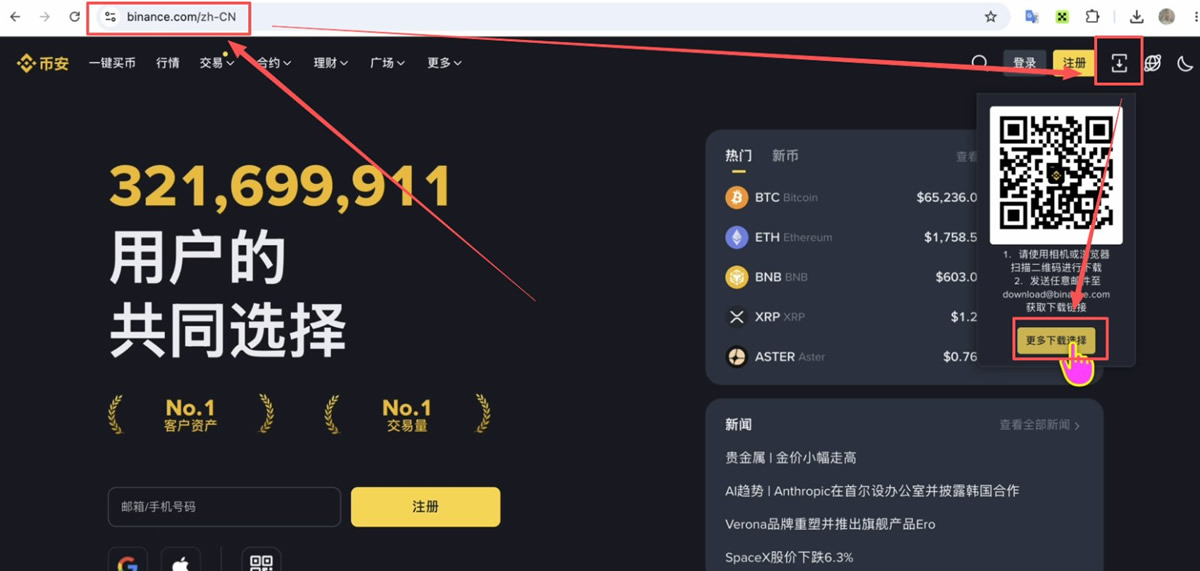
2、Mac OS版本在哪里下载?
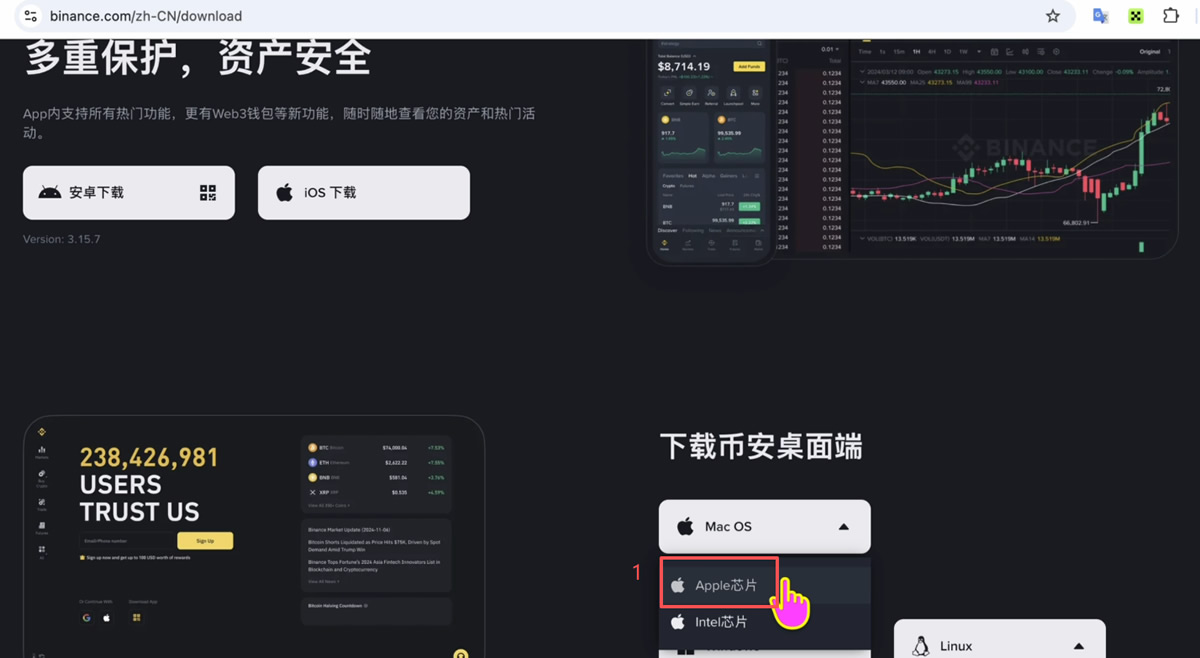
进入「更多下载选择」页面之后,往下滑,你就能看到 Mac OS 版本的下载区域。Mac 用户先别急着点,因为这里有两个版本:
Apple 芯片版本(M1、M2、M3 系列芯片)
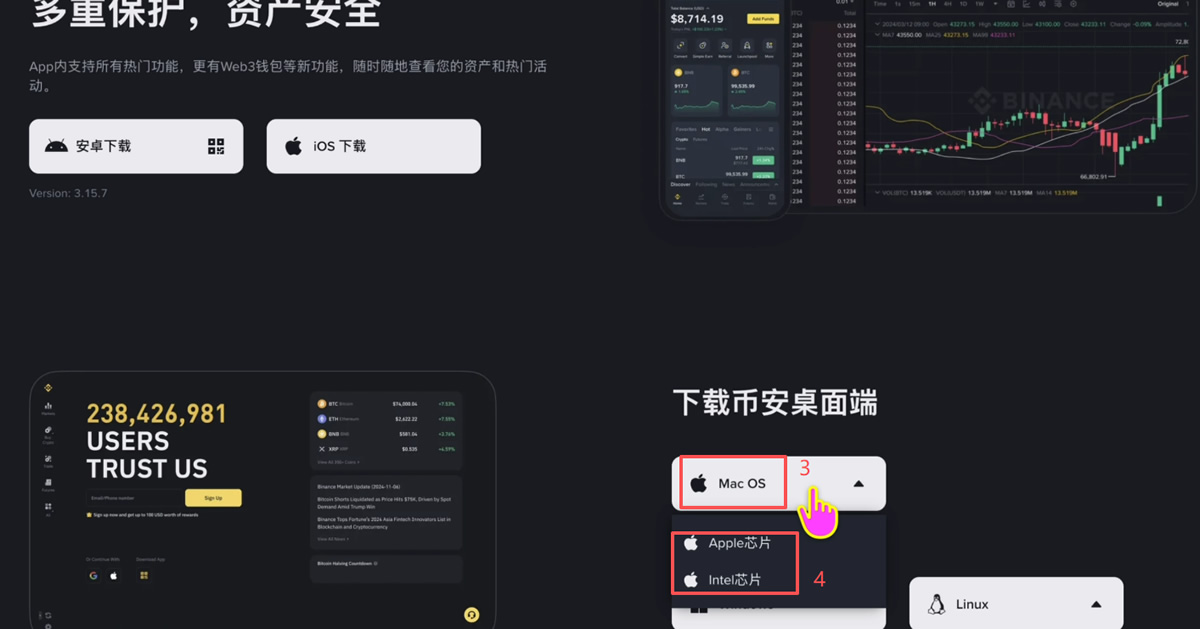
Intel 芯片版本(老款 Mac,2020年之前大多数是这个)
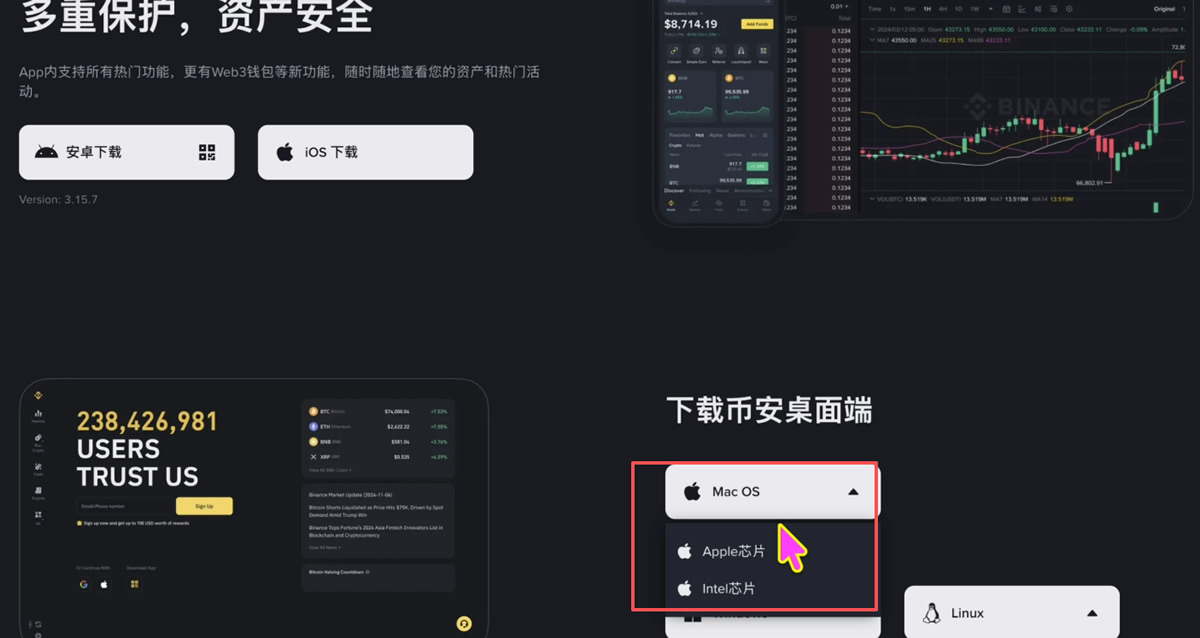
选错芯片版本的话,安装包可能根本跑不起来,我第一次就因为没确认芯片类型白装了一遍。所以先去系统里查清楚自己是哪种芯片,再回来选。
3、查自己的Mac是Apple芯片还是Intel芯片
查芯片版本很简单,按照下面步骤操作:
- 点击屏幕左上角的苹果图标
- 选择「关于本机」
- 在弹出的窗口里找「芯片」或「处理器」字段——写着 Apple M1/M2/M3 的就是 Apple 芯片,写着 Intel Core 的就是 Intel 芯片
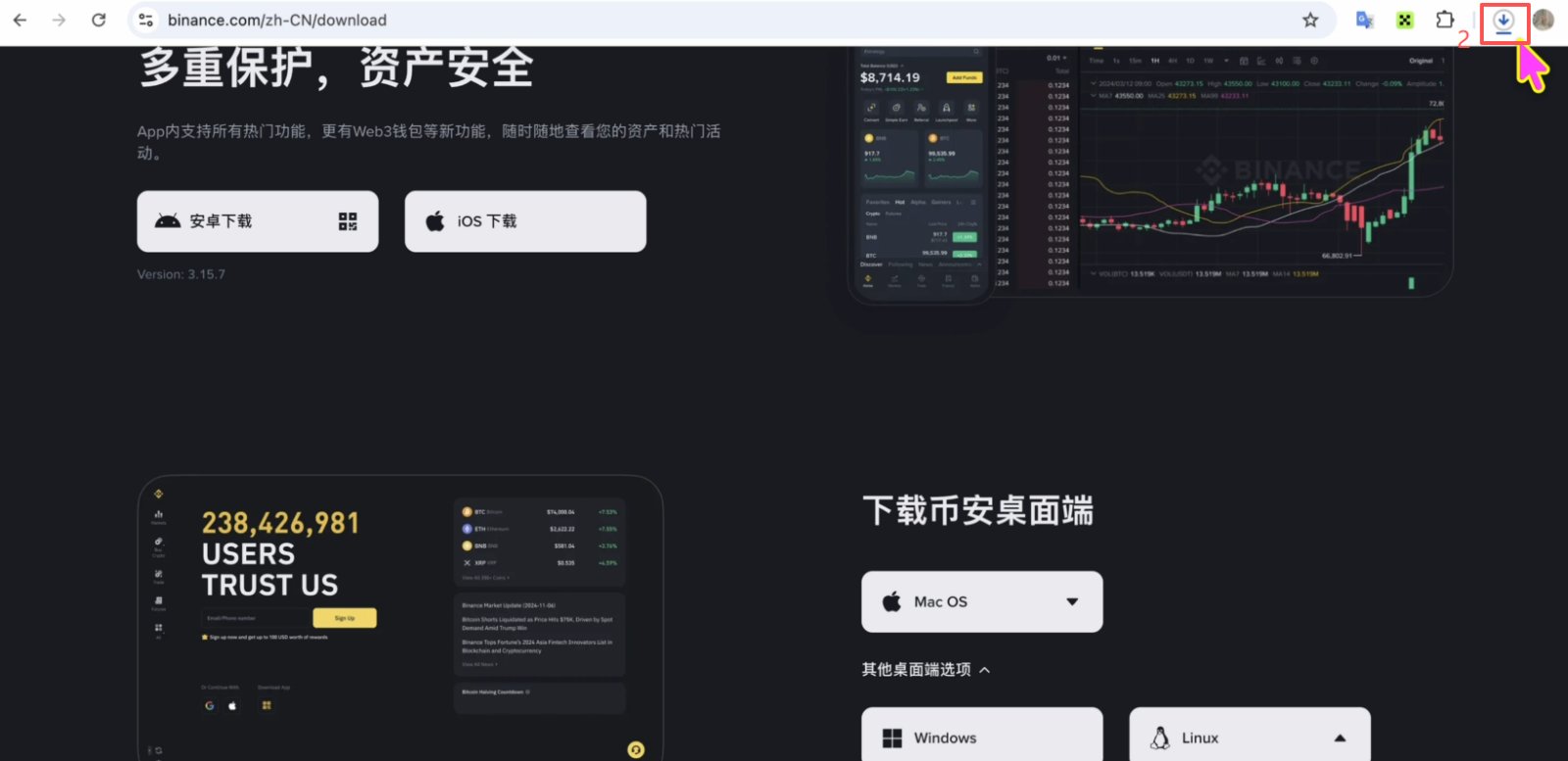
确认好之后,回到币安下载页面,选对应的芯片版本点击下载,等它下载完成就好。
4、Windows版本的下载入口在哪里?
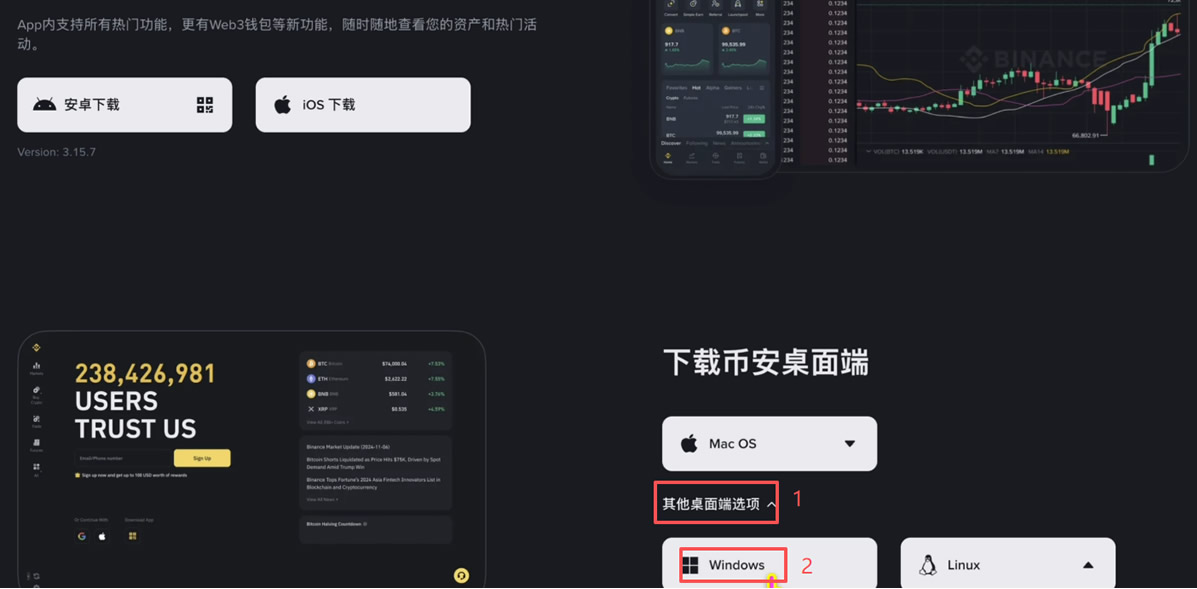
Windows 版的入口稍微藏了一层。在同一个下载页面里,找到「其他桌面选项」这个按钮,点击展开。展开之后就能看到 Windows 下载的按钮了,直接点击就会开始下载币安的 Windows 安装包。
下载速度取决于你的网络,耐心等一下,文件不大,一般几分钟内就完成。
5、币安电脑客户端下载完成后安装
下载完成后,不管是 Windows 还是 Mac,安装步骤都很简单:
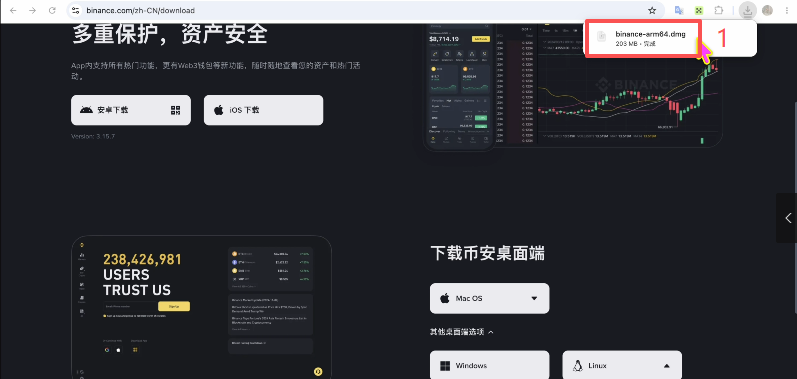
- 下载完成后,点击浏览器底部弹出的「打开」提示,或者手动找到下载文件夹打开安装包
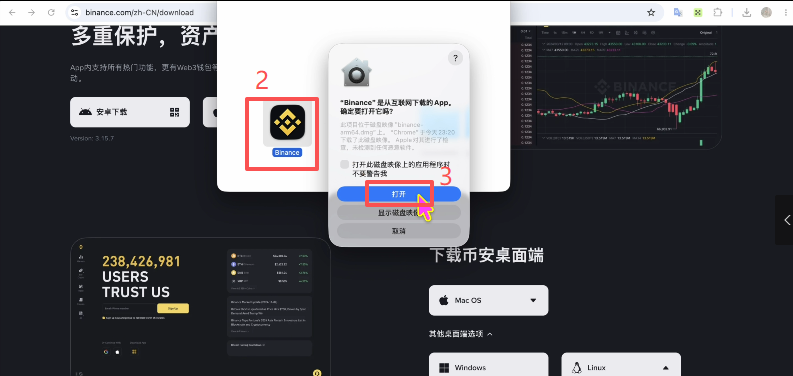
- Mac 用户会看到一个 .dmg 安装包,打开后双击「币安」图标
- 系统可能会弹出安全提示,点击「打开」确认
- 等安装完成,币安电脑客户端就可以正常使用了
到这一步,币安电脑端就已经装好了。打开之后界面和网页版基本一致,但响应速度会更快,行情数据刷新也更稳定。
下载后怎么登录?
这时候就可以打开币安 APP,点击登录,输入注册时使用的邮箱或手机号和密码,再根据提示完成安全验证。如果尚未完成身份认证,可以按照账户页面的要求继续操作。
参考教程:币安 (Binance) 2026年最新注册与实名认证操作步骤教程
认证完成后先别急着入金,最重要的是要对账户进行安全设置,这个非常非常重要。
第一优先开启2FA(Google Authenticator或Microsoft Authenticator),第二设置防钓鱼码,第三如果资产量上来考虑提币白名单。这三个设置的具体操作不在本文展开,但原则只有一条:正版App + 基础安全设置做完,再往账户里放钱。
下载币安 APP 一定要核对官方网站,避免安装仿冒软件。加密资产账户涉及资金安全,不要向任何人泄露密码、短信验证码或账户验证信息。
常见问题
Q1:注册完了,在哪里找币安App的下载入口最安全?
手动在浏览器地址栏输入 binance.com,进入官网后找“下载”按钮,或直接输入 www.binance.com/zh-CN/download。 不要通过搜索引擎搜“币安下载”,搜索结果中的广告位和仿冒站是新手最大的风险来源。判断标准只有一条:链接域名的最后一段必须是 binance.com。
Q2:安卓APK装不上,提示“纯净模式”或“未知来源”,是不是安装包有问题?
不一定。国产手机(华为、小米、OPPO、vivo)的系统安全机制会拦截非应用商店来源的APK,这是手机层面的限制,不是安装包损坏。按品牌关闭纯净模式或开启浏览器的“安装未知应用”权限后重试。但前提是你确认APK来自binance.com 官网。如果安装包来自第三方下载站,不要为了“装上去”而反复关安全设置。
Q3:切换海外Apple ID会不会把手机里的照片和通讯录弄丢?
只在“设置→媒体与购买项目”里切换,不动iCloud,照片、通讯录、备忘录都不会受影响。有风险的操作是在“设置”顶部直接退出整个Apple账户(即iCloud账号),那是完全不同的一件事,务必避开。
Q4:用海外ID下载完币安,切回大陆ID后App还能用吗?
能正常打开和使用,App不会因为切换账号而被删除。但版本更新时需要临时切回海外ID,因为App Store的下载记录绑定在当初下载它的账号上。保留好海外ID的凭证即可。
以上就是币安注册后去哪里下载手机APP?安卓、苹果和电脑PC端下载安装教程的详细内容,更多关于币安手机APP下载安装教程的资料请关注脚本之家其它相关文章!
本站提醒:投资有风险,入市须谨慎,本内容不作为投资理财建议。


