2026年Bitget苹果版下载:海外Apple ID怎么切?从设置到安装全流程
Bitget(中文常称“碧特”)成立于2018年,最初以加密衍生品交易起家,如今已发展为一家定位为“全景交易所”(UEX)的综合性平台,业务范围从加密货币扩展至美股、黄金、外汇等传统金融资产。
想在iPhone上装 Bitget,卡住绝大多数人的不是不会下载,而是两件事:中国大陆区App Store根本搜不到Bitget,以及iOS 26.4之后苹果把账号切换的入口挪了位置,照着旧教程在App Store里找退出登录,会发现按钮已经不见了。
这篇教程按2026年的实际界面路径,从为什么要换ID开始,到外区ID的获取、设置里的切换入口、App Store下载、装完切回,把每一步拆开讲清楚。

为什么必须换海外Apple ID
Bitget的iOS应用不在中国大陆区App Store上架,用国区ID在App Store搜索“Bitget”,得到的结果是空的。
Bitget官方支持文档也明确:中国大陆的Apple ID不可用于下载Bitget App,需要登录海外版Apple ID。
另一个容易被忽略的事实是:能下载 ≠ 能使用。Bitget在2026年10月更新的使用条款中,将美国、日本、新加坡、中国香港、马来西亚、泰国、加拿大、法国、德国等多个国家和地区列入受限范围。
换句话说,即便你用一个美区ID成功下载了App,Bitget账号本身在这些地区仍然可能无法注册或使用。外区ID解决的是“从哪下载”的问题,不解决“账号能不能用”的问题,两者必须分开看待。
切换前必须建立的一个认知:iPhone上有两个登录位
这是整篇教程里最重要的前置知识,搞混这一步,后面的操作全部会踩雷。
iPhone上的Apple账号涉及两个位置,作用完全不同:
| 媒体与购买项目 | iCloud | |
|---|---|---|
| 管什么 | App下载、更新、订阅、购买 | 照片、通讯录、备忘录、备份、查找 |
| 换成外区会怎样 | 只影响能下载哪个区的App | 数据全部解绑,需重新同步 |
| 要不要换成外区 | 要 | 绝对不要 |
外区账号只登录“媒体与购买项目”,iCloud永远保持你原来的国内主账号。两个账号长期并存、各干各的,是苹果官方支持的正常用法,不会锁机,也不会清空你的照片和通讯录。
准备三样东西
不需要海外信用卡,不需要海外手机号,以下三样东西就够。
① 一个全新的邮箱。
必须是从未注册过Apple ID的邮箱,Gmail或Outlook都可以,不建议用QQ邮箱。如果你已有国区账号,不要复用它的邮箱,新开一个专门给外区用。
② 你的+86手机号。
中国手机号完全可以用来注册外区Apple ID。苹果不会因为手机号归属地拒绝注册,账号地区只由你填写的国家/地区决定,与手机号无关,一个中国手机号也可以绑定多个Apple ID。
③ 一个目标地区的地址。
地址不需要真实居住,填一个真实存在的地址即可。建议选免税州(俄勒冈、特拉华、蒙大拿、新罕布什尔),以后万一产生付费行为不用交销售税。地址可以在美国地址生成器上生成,或者在Google Maps上找一家俄勒冈州的超市照着填。
获取外区Apple ID:自己注册
如果不想借用或购买账号,自己注册一个外区ID是更稳妥的选择。网页端操作即可,全程约5分钟。
1、打开Safari并切换无痕模式
注册要在苹果手机自带的浏览器Safari里完成,不要用Chrome或者其他第三方浏览器。
打开Safari之后,切换到无痕浏览模式,这样可以避免缓存和Cookie影响地区识别。然后在地址栏输入:https://appleid.apple.com/account
回车进入苹果官网的Apple ID页面。

2、进入创建账户页面前,先开VPN
进入苹果官网之后,你会看到页面上方有一个下拉小按钮,点击它,选择「创建你的Apple账户」。
这里要注意:如果你还没有开VPN,进入的创建界面默认会显示中国大陆地区。我第一次操作时也是这样,进来之后发现地区默认是中国大陆,才想起来梯子还没打开。
所以在你看到创建界面之后,先不要填任何信息,把VPN打开,切换到台湾节点,然后再回到Safari浏览器开始填写注册信息。

3、填写注册信息,地区选台湾
梯子连上台湾节点之后,回到注册页面,按照以下顺序填写信息:
- 姓名:随便写,中文英文都行,不影响使用。
- 地区:把默认的「中国大陆」改成「台湾」。这一步非常关键,决定了你注册的是哪个区的账户。
- 出生日期:填一个大于18岁的日期,否则部分APP会有年龄限制无法下载。
- 邮箱:填你准备好的邮箱,要能正常收验证码。
- 密码:根据系统要求输入两次密码,记住这个密码,后面登录App Store要用。
- 手机号:切换成加86的格式,填写你的中国大陆手机号,验证方式选「短信」。
填完手机号之后,页面下方会有两个默认勾选的通知选项,一个是普通通知,一个是APP和音乐通知。把这两个勾都取消掉,不然苹果会一直给你发营销短信,很烦。

4、完成邮箱和手机号验证
信息填写完毕之后,往下滑,系统会让你输入一个图形验证码或者文字验证码,输入完点击蓝色的「继续」按钮。

接着苹果会同时向你的邮箱和手机号发送验证码,你需要:
- 打开邮箱,找到苹果发来的验证码邮件,把验证码填入页面,点击【继续】。
- 查看手机短信,找到苹果发来的验证码短信,填入对应位置,系统会自动进行下一步。

两个验证码都验证成功之后,台湾区Apple ID就注册完成了,整个注册流程在浏览器里到这里就结束了,不需要再做任何其他操作。

到此,外区Apple ID就注册好了。
2026年切换实操:入口在“设置”里,不在App Store
这是本文和旧教程差异最大的部分。iOS 26.4起,App Store内不再提供“退出登录”按钮,切换账号的入口被移到了系统设置中。照着旧方法在App Store里找退出按钮,是现在最常见的卡点。
第1步:进入“媒体与购买项目”
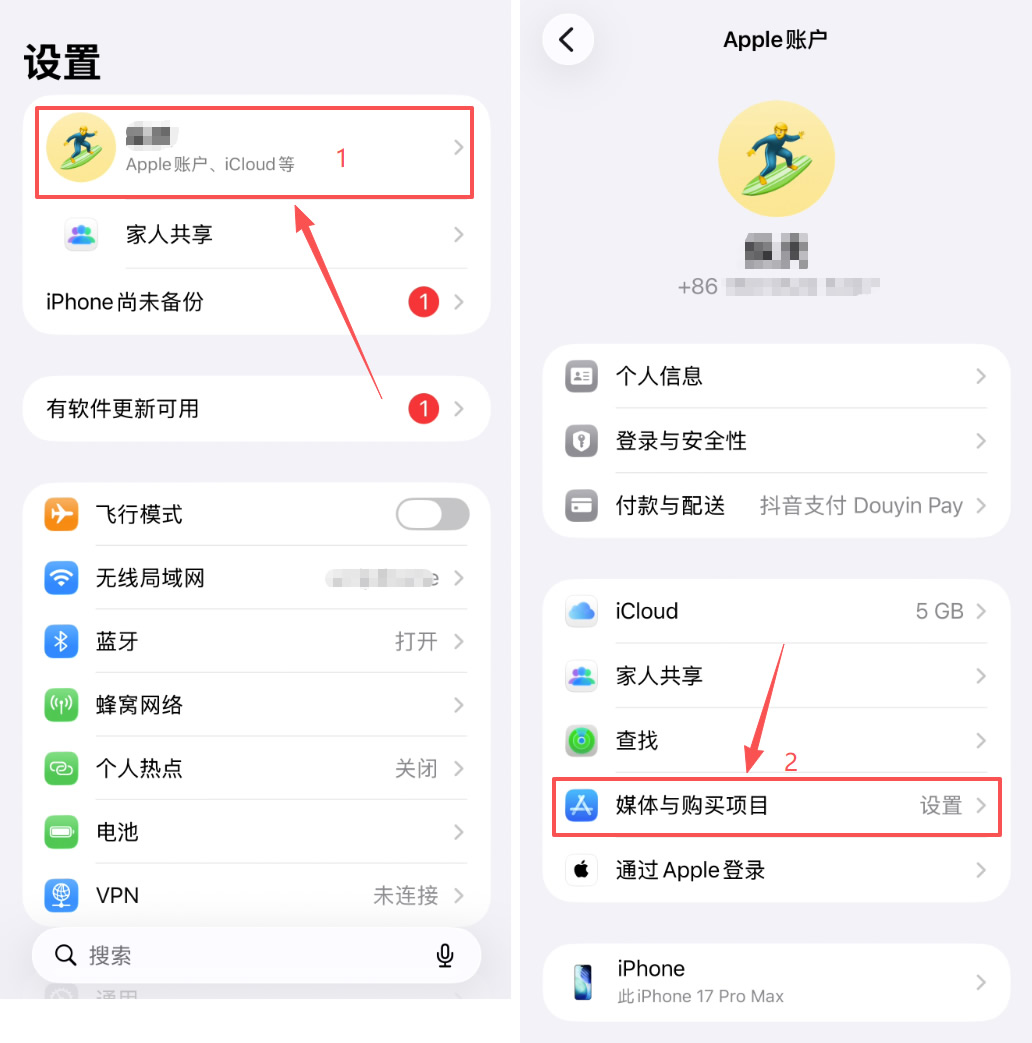
打开iPhone的“设置” ,点击顶部你的名字(Apple账户),在菜单中找到并点击 “媒体与购买项目”。
第2步:退出当前账号
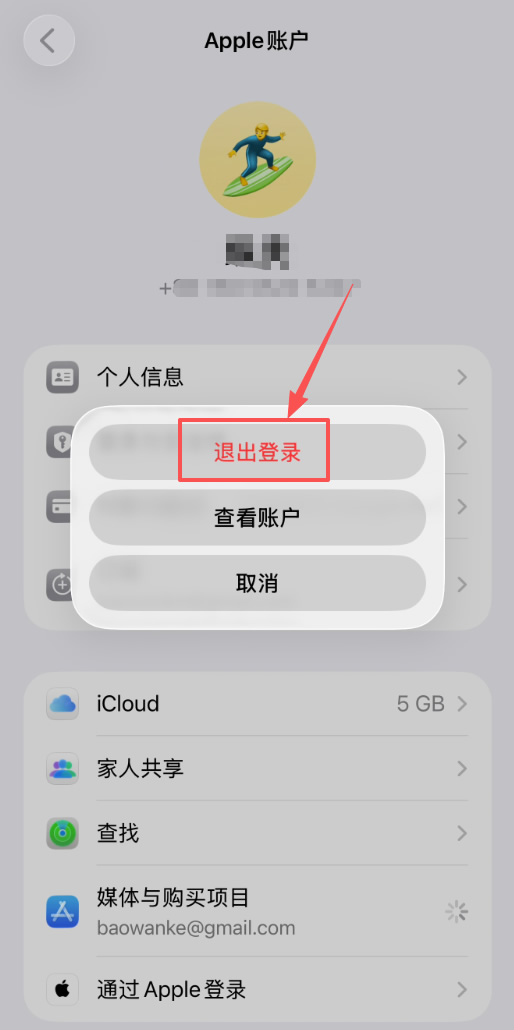
在“媒体与购买项目”页面中,点击“退出登录” 。这里需要特别注意:弹出的确认页面上有“仅退出媒体与购买项目”和“从所有设备退出”之类的选项,一定要选择只退出媒体与购买项目,不要选择涉及整机账号的退出操作,否则会影响iCloud。
第3步:登录外区账号
退出后,在同一位置点击“登录”,输入你准备好的外区Apple ID和密码。如果系统提示需要验证码,按提示完成手机或邮箱验证。
第4步:处理首次登录的“检查”弹窗
如果弹出“此ID未在iTunes使用过”或要求“检查账户信息”,点击“检查”,再次确认付款方式为“无”、账单地址与注册时一致,点击下一步完成即可。如果提示“无法登录”,常见原因是近期切换账号过于频繁,等待几个小时后再试,或者更换ID操作。
在App Store搜索并安装 Bitget
外区ID登录成功后,App Store会自动跳转到该ID对应的地区商店,界面语言可能变成英文或日文,这是正常现象。
打开App Store,搜索“Bitget” ,找到正确的应用后点击“获取”,通过面容ID或密码确认安装。

这一步的安全底线:认准开发者名称。正版Bitget的开发者栏显示的是 “Bitget Limited” ,评分稳定在4.7以上、评论数以万计。中文搜索偶尔会命中同名或仿冒应用,不要只看图标和名称就下载,开发者名称是唯一可靠的辨别依据。
装完之后:切回国内账号,App照常使用
Bitget下载安装完成后,不需要让外区ID一直保持登录。
回到“设置”→“媒体与购买项目”,退出外区账号,重新登录你自己的国内Apple ID即可。
已经装好的Bitget App不会因为切回国内账号而消失或无法打开,日常使用不受影响。
只有一种情况需要再次切换:Bitget App本身需要更新时。App Store的更新机制要求当前登录的ID与当初下载该App时使用的ID一致。届时临时切回外区ID完成更新,更新完再切回国内账号即可。
常见问题与对应解法
问题1:登录外区ID后,App Store区域没有变化。
通常是网络IP与账号地区不匹配。苹果风控会检测登录环境,境内IP搭配海外账号时可能触发限制。解决办法是切换网络环境到目标地区后重新登录,或者等待一段时间再试。
问题2:提示“无法登录”或“账号被锁定”。
最常见的原因是短时间内频繁切换账号。先停止反复尝试,等待几小时后再试;如果确认账号被锁定,需要通过苹果的验证流程解锁。频繁切换不仅可能触发临时限制,长期来看也有账号风控风险。
问题3:不想折腾外区ID,有没有别的路?
Bitget官网也提供iOS描述文件(企业证书) 的安装方式,用Safari打开官网,按提示安装描述文件后,去“设置”→“通用”→“VPN与设备管理”中信任证书,桌面就会出现App图标。
这种方式不需要换区,但有一个明显短板:每次Bitget版本更新后,可能需要重新安装一次描述文件,否则App会打不开,稳定性不如App Store渠道。
从安全角度,App Store官方渠道仍然是首选,非官方安装包存在被篡改的风险,应尽量避免从第三方来源下载安装文件。
以上就是2026年Bitget苹果版下载:海外Apple ID怎么切?从设置到安装全流程的详细内容,更多关于Bitget苹果版APP下载安装的资料请关注脚本之家其它相关文章!
本站提醒:投资有风险,入市须谨慎,本内容不作为投资理财建议。